
Facebook pixel (Meta Pixel): jak funguje a jak ověřit měření
Co je Facebook pixel a jak souvisí s Meta Pixelem
Facebook pixel je starší název nástroje Meta Pixel. Nejde o dvě různá měření, která musíte instalovat vedle sebe. Pokud hledáte návod na Facebook pixel, nastavení FB pixelu nebo kontrolu Meta Pixelu, řešíte stejný základní nástroj.
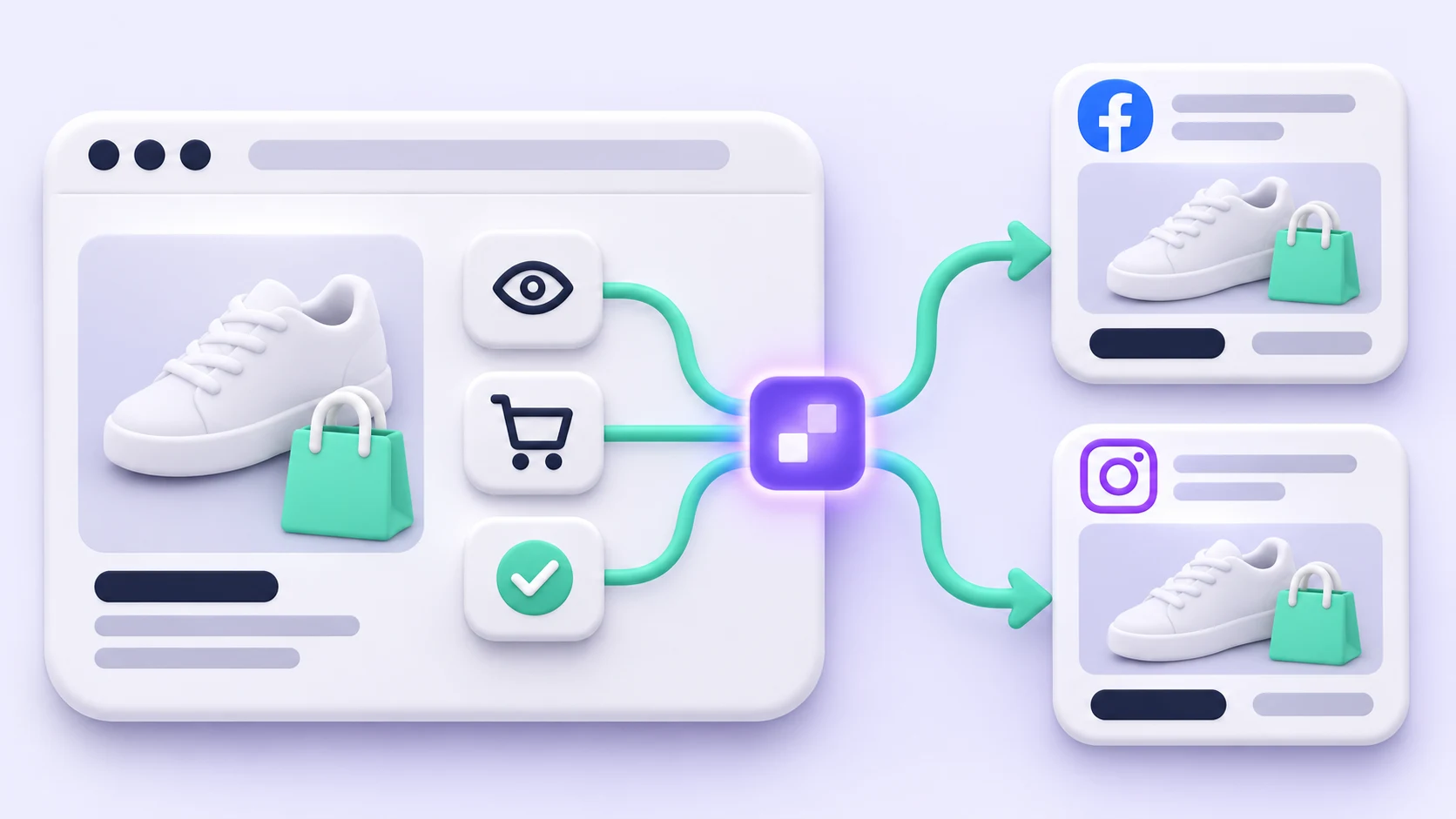
Je to měřicí kód, který se spouští v prohlížeči návštěvníka webu. Podle nastavení odesílá do Mety události: například zobrazení produktu, přidání do košíku, odeslání poptávky nebo dokončení nákupu. Událost popisuje akci; její parametry mohou doplnit například hodnotu a měnu objednávky.
Pixel není určený jen pro reklamy na Facebooku. Data se používají také v reklamním prostředí Instagramu. Starší název proto nevystihuje celý rozsah jeho použití.
K čemu je pixel na webu nebo e-shopu
Facebook pixel pomáhá propojit návštěvy webu s vyhodnocováním a optimalizací reklam. Podle nastavení a dostupných dat ho můžete využít pro:
- měření výsledků kampaní: sledování akcí, které mají pro podnikání hodnotu;
- optimalizaci doručování reklam: předávání signálů o požadovaných akcích reklamnímu systému;
- tvorbu publik pro remarketing: například oslovení návštěvníků určitých stránek, pokud jsou pro takové využití splněné podmínky.
Samotné nasazení pixelu nezaručuje lepší výsledky kampaní. Záleží také na správném výběru událostí, kvalitě dat, reklamě a nabídce. Základní princip měření a využití pixelu představuje také Meta for Business ve svém průvodci Facebook pixelem.
Jak nastavit Facebook pixel: nejdřív určete, co má měřit
Před instalací si napište, jaké akce chcete zaznamenávat. U e-shopu to může být prohlížení produktů a nákup, u firemního webu úspěšné odeslání poptávky. Každá událost by měla odpovídat konkrétnímu chování návštěvníka.
Základní postup nastavení Meta Pixelu je následující:
- Ve Správci událostí Meta připravte odpovídající webový zdroj dat a zjistěte ID pixelu.
- Vyberte způsob nasazení: integraci e-shopové platformy, Google Tag Manager nebo přímé vložení kódu správcem webu.
- Propojte spouštění s nastavením souhlasu návštěvníka.
- Nastavte požadované události a jejich parametry.
- Proveďte test na skutečných stránkách a obchodních akcích.
Použijte jeden promyšlený způsob nasazení. Pokud přidáte stejné měření současně přes platformu a GTM, můžete si vytvořit duplicity. Při převzetí existujícího webu proto nejprve zjistěte, co už na něm běží.
Konkrétní obrazovky a dostupné integrace se liší podle platformy a účtu. Důležitým výsledkem nastavení je ověřené odeslání správné události do správného zdroje dat.
Jak zjistit, jestli Facebook pixel funguje
Při kontrole rozlišujte několik úrovní: kód je nasazený, prohlížeč odeslal požadavek, událost dorazila do správného zdroje dat a obsahuje očekávané údaje.
Tyto úrovně nejsou zaměnitelné. Nalezený skript ještě nepotvrzuje úspěšné předání události. Zaznamenané zobrazení stránky zase nepotvrzuje, že funguje měření objednávek.
Představte si e-shop, kde po aktualizaci dál odchází PageView, ale přestane se předávat Purchase. Rychlá kontrola úvodní stránky může vypadat dobře. Pro vyhodnocení prodejních kampaní přitom chybí podstatná část dat.
1. Ověřte správné ID pixelu
Ve Správci událostí Meta vyberte zdroj dat používaný pro daný web. Jeho ID porovnejte s nastavením v e-shopové platformě, Google Tag Manageru nebo přímo v kódu.
Po změně správce reklam, migraci nebo kopírování šablony může web používat jiné ID, než očekáváte. Zvláštní pozornost věnujte projektům, kde existuje testovací a produkční prostředí.
Zkontrolujte také způsob nasazení. Pokud stejný pixel přidává doplněk i GTM, mohou vznikat duplicitní události. Více nalezených pixelů nemusí automaticky znamenat chybu, ale u každého byste měli vědět, proč na webu je.
2. Použijte Pixel Helper, nyní Meta Ads Data Advisor
Pro kontrolu v prohlížeči můžete využít rozšíření od Mety, které znáte jako Facebook Pixel Helper nebo Meta Pixel Helper. Aktuálně je v Chrome Web Store pod názvem Meta Ads Data Advisor. Meta uvádí, že původní diagnostické funkce zůstávají dostupné. Rozšíření najdete v oficiálním záznamu v Chrome Web Store.
Po otevření testované stránky zkontrolujte nalezené ID, zaznamenané události a případná diagnostická hlášení. Výsledek kontroly browserového pixelu doplňte ověřením příjmu událostí ve Správci událostí Meta.
Testujte v prohlížeči bez rozšíření blokujících reklamu a sledovací skripty. Pokud měření funguje až po jejich vypnutí, zjistili jste omezení konkrétního testovacího prostředí. Neznamená to, že stejná data odešlou všichni návštěvníci.
Projděte různé typy stránek. Pixel může být správně nasazený na úvodní stránce a současně chybět na produktovém detailu nebo v jiné části webu.
3. Otestujte události ve Správci událostí Meta
Ve Správci událostí otevřete testování událostí pro odpovídající zdroj dat. Následně na webu proveďte akci, kterou chcete měřit, a ověřte její přijetí.
Podle konkrétního projektu může jít například o:
PageViewpři zobrazení stránky;ViewContentpři zobrazení detailu produktu;AddToCartpři přidání do košíku;Leadpři úspěšném odeslání poptávky;Purchasepři dokončení nákupu.
Ověřujte pouze události, které má web podle svého plánu měření odesílat. U nákupu zkontrolujte také hodnotu a měnu. U formuláře sledujte, zda událost odpovídá úspěšnému odeslání, nikoli pouhému kliknutí na tlačítko.
4. Prověřte návaznost na cookie lištu
Pokud se pixel nespouští, příčinou může být správa souhlasu. Otestujte stav před volbou v liště a po udělení příslušného souhlasu podle konfigurace webu.
Častým problémem při změně lišty je přerušené předání volby do GTM nebo do doplňku platformy. Pixel pak čeká na podmínku, která nikdy nenastane. Odlišná situace je záměrné blokování při neuděleném souhlasu; to nelze automaticky označit za technický výpadek.
Pro diagnostiku zaznamenejte, jakou volbu jste provedli a kdy se pixel spustil. Oprava má zajistit očekávané fungování správy souhlasu, nikoli její obcházení.
5. Rozlišujte pixel a serverové odesílání
Pokud používáte také Conversions API, události mohou do Mety přicházet ze serveru. Výsledek kontroly v prohlížeči proto nevypovídá o celé serverové integraci.
Ve Správci událostí rozlišujte zdroj událostí. Při souběhu browserového a serverového měření je potřeba ověřit také jejich deduplikaci, aby se jedna akce nepočítala dvakrát. Kontrolu serverové části řešte s člověkem, který integraci spravuje.
Ani funkční pixel nezaručuje, že bude každý nákup přiřazen konkrétní reklamě. Sběr událostí a reklamní atribuce jsou dvě různé otázky.
Facebook pixel nefunguje: kde začít hledat příčinu
Když chybí data, nejdřív určete rozsah problému. Jiný postup vyžaduje zmizelý pixel na celém webu a jiný chybějící událost nákupu.
| Co pozorujete | Co zkontrolovat jako první |
|---|---|
| Pixel není při testu nalezený | Správné ID, nasazení kódu, načtení GTM a stav souhlasu. |
Přichází PageView, ale chybí Purchase |
Spouštění nákupní události a předání dat po dokončení objednávky. |
| Data zmizela po aktualizaci webu | Změny šablony, doplňků, GTM a cookie lišty v době výpadku. |
| Jedna akce vytváří více stejných událostí | Souběžné instalace, opakované spouštění a případně deduplikaci vůči serveru. |
| Události přicházejí, ale reklama nevykazuje očekávané konverze | Nastavení vyhodnocování a přiřazování konverzí, ne pouze přítomnost pixelu. |
Pokud problém začal po změně e-shopu, projděte také kontrolní seznam měření po aktualizaci šablony. Zaznamenejte čas změny a poslední známý funkční stav. Pro správce webu připravte konkrétní adresu a postup, při kterém chyba vzniká.
Jak Tagmivo hlídá Meta Pixel mezi ručními kontrolami
Ruční test ukáže stav v okamžiku kontroly. Další aktualizace šablony nebo publikace GTM ho ale může změnit. Tagmivo pravidelně kontroluje vybrané stránky a zaznamenává skript Meta Pixelu i odchozí požadavky, které při kontrole zachytí.
V historii můžete dohledat poslední úspěšnou kontrolu a následnou změnu. Když pixel zmizí po nasazení webu, získáte časovou stopu pro hledání příčiny. Pokud ověření omezuje souhlas s cookies, je důležité tuto okolnost odlišit od potvrzené chyby.
Kontrola pixelu v Tagmivu nepotvrzuje úplnost Conversions API ani správnost všech nákupních parametrů. Doplňuje ruční testování o pravidelný dohled nad browserovou částí měření. Podívejte se, jak Tagmivo funguje, a zařaďte do kontrol stránky, které používáte v kampaních.
Časté otázky k Facebook pixelu a Meta Pixelu
Je Facebook pixel totéž co Meta Pixel?
Ano. Facebook pixel je starší označení Meta Pixelu. Kvůli novému názvu nepotřebujete vedle fungujícího pixelu instalovat druhý.
Kde najdu ID Facebook pixelu?
Ve Správci událostí Meta u příslušného webového zdroje dat. Porovnejte ho s ID nasazeným na webu, v integraci platformy nebo v GTM. Název zdroje dat sám o sobě k ověření nestačí.
Proč pixel zaznamenává návštěvy, ale neměří nákupy?
Události mají vlastní podmínky spouštění. Funkční PageView proto nepotvrzuje funkční Purchase. Projděte testovací objednávku a ověřte nákupní událost, hodnotu a měnu. U více platebních metod otestujte příslušné cesty.
Je Meta Pixel totéž co Conversions API?
Ne. Pixel odesílá data z prohlížeče, zatímco Conversions API umožňuje odesílání ze serveru. Pokud používáte obě cesty pro stejnou akci, je potřeba ověřit také jejich deduplikaci. Kontrola pixelu na stránce nepotvrzuje funkčnost celé serverové integrace.
Stačí kontrolovat pixel jednou po instalaci?
Úvodní test je potřeba doplnit kontrolou po významných změnách webu. Mezi nimi pomáhá pravidelný monitoring zachytit, že se stav změnil. Přehled více klientských projektů řešíme také v průvodci monitoringem měření pro agentury.